Eine gute E-Mail-Signatur zeigt dem Empfänger auf einen Blick, wer schreibt und wie er dich erreicht — ohne dass er in der Mail danach suchen muss. Was wirklich hineingehört, wann du dich an Pflichtangaben halten musst und wie du die Signatur in deinem Mail-Programm einrichtest, zeigt dieser Beitrag.
Was in jede Signatur eines kleinen Betriebs gehört
Weniger ist hier mehr. Diese Angaben reichen für die meisten Handwerks- und Dienstleistungsbetriebe völlig aus:
- Name und Funktion, z. B. „Max Richter, Inhaber"
- Firmenname
- Telefonnummer, die auch wirklich erreichbar ist
- Mail-Adresse (wirkt doppelt, hilft aber, wenn die Mail weitergeleitet wird)
- Website
- bei Bedarf: Anschrift des Betriebs
Das reicht. Alles, was zusätzlich noch hineinsoll — Zitate, mehrere Telefonnummern, ein zweiter Mail-Kontakt „für Rückfragen" — macht die Signatur unübersichtlich, ohne dass sie dadurch professioneller wirkt.
Pflichtangaben: wann du genauer hinsehen musst
Für manche Rechtsformen gelten gesetzliche Vorgaben, was in eine geschäftliche E-Mail gehört — ähnlich wie beim Impressum einer Website. Wer im Handelsregister eingetragen ist (zum Beispiel eine GmbH, eine UG oder ein eingetragener Kaufmann), muss nach dem Handelsgesetzbuch bestimmte Angaben wie Rechtsform, Sitz und Registernummer in geschäftlichen Mails nennen. Für einen Einzelunternehmer ohne Handelsregister-Eintrag gelten diese Vorgaben in der Regel nicht in gleicher Form.
Diese Unterscheidung ist wichtig, aber nicht ganz einfach — und sie hängt von deiner konkreten Rechtsform ab. Dieser Beitrag ersetzt keine Rechtsberatung: Was genau für deinen Betrieb Pflicht ist, klärst du am besten einmal mit deinem Steuerberater oder bei deiner zuständigen IHK oder Handwerkskammer. Danach trägst du die Angaben einmal ein und musst dich nicht mehr darum kümmern.
So richtest du die Signatur in deinem Mail-Programm ein
Der Weg ist in jedem Programm ähnlich, nur die Bezeichnung der Einstellung unterscheidet sich leicht:
- Gmail: Zahnrad oben rechts → „Alle Einstellungen aufrufen" → Reiter „Allgemein" → Abschnitt „Signatur" → „Neu erstellen". Text eintragen, unten festlegen, ob die Signatur bei neuen Mails und bei Antworten automatisch eingefügt wird.
- Outlook: Einstellungen (Zahnrad) → „E-Mail" → „Signaturen" → „Neu". Auch hier lässt sich getrennt einstellen, ob die Signatur bei neuen Mails und bei Antworten erscheint.
- Apple Mail (Mac und iPhone): Mail → Einstellungen → „Signaturen" → Konto auswählen → Plus-Zeichen für eine neue Signatur.
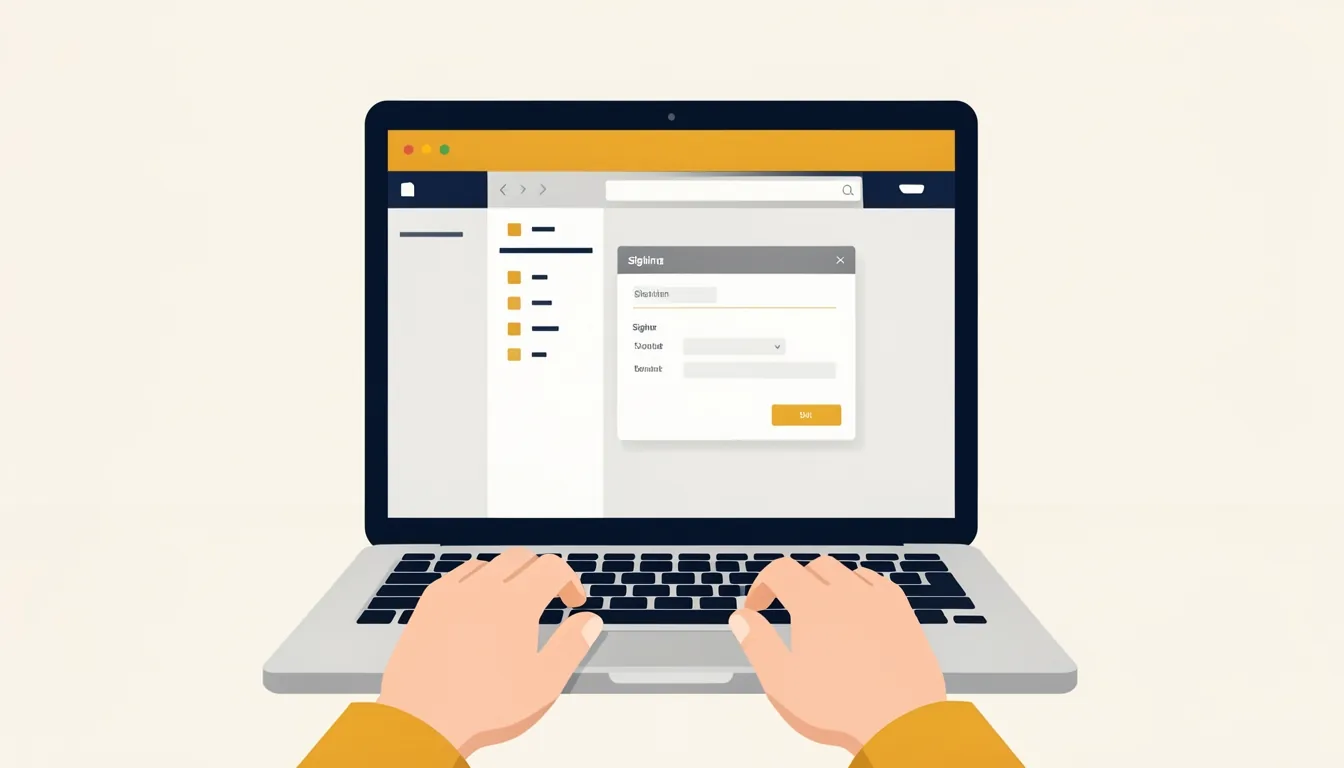
Die Signatur-Einstellung findet sich in jedem Mail-Programm unter einem ähnlichen Namen, meist bei „Allgemein" oder „Konto".
Trag die Signatur einmal auf jedem Gerät ein, auf dem du Mails schreibst — am Laptop und am Handy getrennt, falls du dort ein eigenes Mail-Programm nutzt. Sonst fehlt sie ausgerechnet bei der Mail, die du schnell zwischendurch vom Handy schickst.
So gefragt sind die verschiedenen Varianten in der Google-Suche:
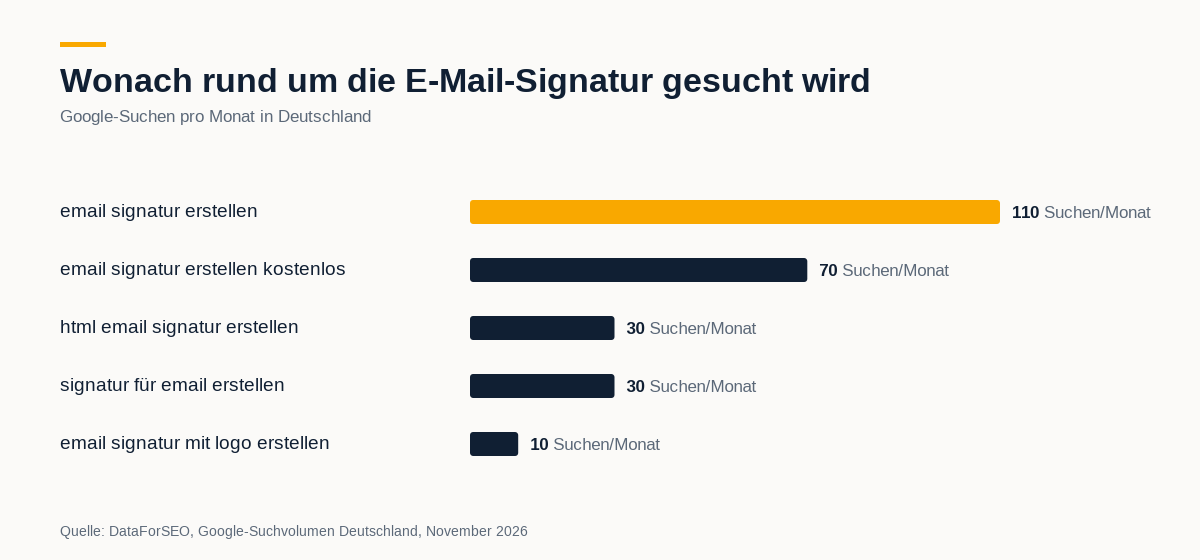
Quelle: DataForSEO, Google-Suchvolumen Deutschland, November 2026
Design: schlicht statt überladen
Eine Signatur muss nicht aussehen wie eine kleine Anzeige. Ein paar Punkte, die den Unterschied machen:
- Ein Logo reicht, wenn überhaupt eins. Klein und als Bild eingebunden, nicht als riesige Grafik, die die Mail in die Länge zieht.
- Keine Social-Media-Icon-Reihe, wenn die Profile kaum gepflegt werden. Lieber einen Link, der wirklich zu etwas Aktuellem führt.
- Eine Schriftart, eine Größe. Viele Mail-Programme übernehmen beim Kopieren aus Word oder Google Docs unterschiedliche Schriften — das sieht beim Empfänger oft zerrissen aus.
- Kein Zitat, kein Spruch. Wirkt bei der ersten Mail an einen neuen Kunden schnell unpassend.
- Mobil testen. Was am großen Monitor aufgeräumt aussieht, kann auf dem Handy abgeschnitten oder viel zu klein sein. Schick dir die Mail einmal selbst und sieh sie dir auf dem Telefon an.
Häufige Fehler bei der E-Mail-Signatur
In der Praxis sind es meist dieselben Dinge, die eine Signatur unnötig unprofessionell wirken lassen:
- Eine veraltete Telefonnummer, die niemand mehr pflegt.
- Ein Link zur Website, der nicht mehr funktioniert — gerade nach einem Relaunch leicht übersehen.
- Unterschiedliche Signaturen auf Laptop und Handy, weil nur eines der beiden Geräte eingerichtet wurde.
- Eine Signatur, die nur bei neuen Mails, aber nicht bei Antworten erscheint — gerade bei längeren Mailwechseln fehlt dann am Ende die Telefonnummer.
Häufige Fragen
Wie erstelle ich eine Signatur in Outlook?
Über die Einstellungen (Zahnrad-Symbol) → „E-Mail" → „Signaturen" → „Neu". Dort trägst du den Text ein und legst fest, ob die Signatur automatisch bei neuen Mails und Antworten erscheinen soll.
Wie kann ich bei Gmail eine Signatur erstellen?
Im Zahnrad oben rechts auf „Alle Einstellungen aufrufen" klicken, zum Reiter „Allgemein" wechseln und im Abschnitt „Signatur" eine neue Signatur anlegen.
Was muss in eine geschäftliche E-Mail-Signatur?
Für die meisten kleinen Betriebe reichen Name, Funktion, Firmenname, Telefonnummer und Website. Ob darüber hinaus gesetzliche Pflichtangaben wie Rechtsform und Registernummer gelten, hängt von deiner Rechtsform ab — das klärst du am besten einmal mit deinem Steuerberater oder deiner IHK.
Brauche ich für jedes Gerät eine eigene Signatur-Einstellung?
Ja, wenn du auf Laptop und Handy unterschiedliche Mail-Programme nutzt, muss die Signatur in beiden einmal eingerichtet werden. Nutzt du auf allen Geräten dieselbe Mail-App mit demselben Konto, reicht meist eine einmalige Einstellung.
Eine saubere Signatur ist ein kleiner, aber dauerhafter Teil deines Auftritts — genau wie eine klare Website. Wer seine Website gerade neu aufsetzen oder überarbeiten lässt, findet mehr dazu unter gefundenwerden.online; wer lieber selbst mit KI baut, schaut sich am besten die gefundenwerden.online Academy an. Wer außerdem noch an der digitalen Visitenkarte arbeitet: Der Link dazu passt gut als letzte Zeile in genau diese Signatur.