
Die Google Search Console ist ein kostenloses Werkzeug von Google, mit dem du siehst, wie deine Website in der Suche ankommt — welche Seiten Google kennt, wonach Leute suchen, wenn sie bei dir landen, und ob es technische Probleme gibt. Eingerichtet ist sie in etwa zehn Minuten. Hier ist der ganze Weg, Schritt für Schritt.
Was die Search Console überhaupt zeigt
Ohne die Search Console fliegst du blind: Du weißt nicht, ob Google deine Seiten überhaupt gefunden hat, wie oft sie in den Suchergebnissen auftauchen und mit welchen Suchbegriffen. Die Search Console beantwortet genau das — und zwar für deine eigene Website, nicht für die Konkurrenz. Sie ersetzt kein Analyse-Tool für Besucherzahlen, sondern zeigt dir die Seite aus Googles Sicht: das, was Google von deiner Website sieht, bevor überhaupt jemand draufklickt.
Für einen kleinen Betrieb lohnt sich das vor allem aus drei Gründen: Du siehst sofort, wenn eine Seite aus dem Index verschwindet. Du erfährst, mit welchen Wörtern Leute wirklich suchen, bevor sie bei dir landen — oft andere als die, die du selbst erwarten würdest. Und du bekommst eine Warnung, wenn Google ein technisches Problem findet, etwa nach einem Website-Relaunch.
Schritt für Schritt einrichten
-
Property anlegen. Geh auf search.google.com/search-console und melde dich mit einem Google-Konto an. Google fragt dich nach deiner Domain, zum Beispiel
deinefirma.de, und bietet zwei Varianten an: Domain (deckt alle Varianten ab, auch Subdomains undhttp/https) oder URL-Präfix (nur die genaue Adresse, die du eingibst). Für die meisten Betriebs-Websites reicht das URL-Präfix, es ist auch das, das sich am einfachsten bestätigen lässt. -
Besitz bestätigen. Google will wissen, dass die Website wirklich dir gehört. Bei URL-Präfix hast du mehrere Möglichkeiten: eine kleine HTML-Datei, die du ins Hauptverzeichnis der Website hochlädst, ein Meta-Tag im
<head>der Startseite, ein Eintrag im DNS deiner Domain (ein TXT-Eintrag, den dein Domain-Anbieter einträgt), oder — wenn schon eingerichtet — über ein vorhandenes Google-Analytics- oder Google-Tag-Manager-Konto. Welche Variante am leichtesten geht, hängt vom Baukasten oder System deiner Website ab; bei den meisten modernen Systemen ist der Meta-Tag der schnellste Weg.
Die Bestätigung ist technisch, aber einmalig — danach bleibt sie stehen.
-
Sitemap einreichen. Links in der Seitenleiste unter „Sitemaps" trägst du die Adresse deiner Sitemap ein, meist
deinefirma.de/sitemap.xml. Das ist eine Liste aller Seiten deiner Website in einem Dokument, die Google das Durchsuchen deutlich erleichtert. Fast jedes moderne Website-System erzeugt diese Datei automatisch, du musst sie nur eintragen. -
Nutzer einladen, falls nötig. Arbeitet jemand anderes an deiner Website — eine Agentur, ein Freelancer — kannst du ihn unter „Einstellungen → Nutzer und Berechtigungen" hinzufügen, ohne dein Passwort weiterzugeben. Für reinen Lesezugriff reicht die Rolle „Eingeschränkt", für jemanden, der aktiv an der SEO der Seite arbeitet, „Vollzugriff".
Diese vier Schritte stehen in ähnlicher Form auch in Googles eigener Anleitung für Webdesign-Kunden. Wie es danach weitergeht, bis eine neue Seite wirklich in der Suche auftaucht, steht ausführlicher in unserem Beitrag Website bei Google anmelden.
Die Berichte, die sich wirklich lohnen
Nach der Einrichtung füllt sich die Search Console erst nach ein paar Tagen mit Daten. Vier Bereiche lohnen sich danach regelmäßig:
- Leistung. Zeigt Klicks, Einblendungen, durchschnittliche Position und die genauen Suchbegriffe, über die Leute zu dir finden. Das ist der Bericht, in dem du am meisten über deine eigenen Kunden lernst — oft tauchen hier Suchbegriffe auf, an die du selbst nie gedacht hättest.
- Seiten (früher „Abdeckung"). Zeigt, welche deiner Seiten im Index sind und welche nicht, mit dem jeweiligen Grund. „Gecrawlt – aktuell nicht indexiert" ist bei neuen Websites normal und braucht meist nur noch Zeit. „Nicht gefunden (404)" dagegen solltest du prüfen.
- Core Web Vitals. Misst, wie schnell und wie ruckelfrei sich deine Seiten für echte Besucher laden und bedienen lassen. Schlechte Werte hier können die Platzierung in der Suche spürbar bremsen.
- Sicherheitsprobleme und manuelle Maßnahmen. Zum Glück meist leer — aber genau deshalb der Bericht, der dich sofort warnt, wenn etwas wirklich schiefläuft, etwa eine gehackte Seite.
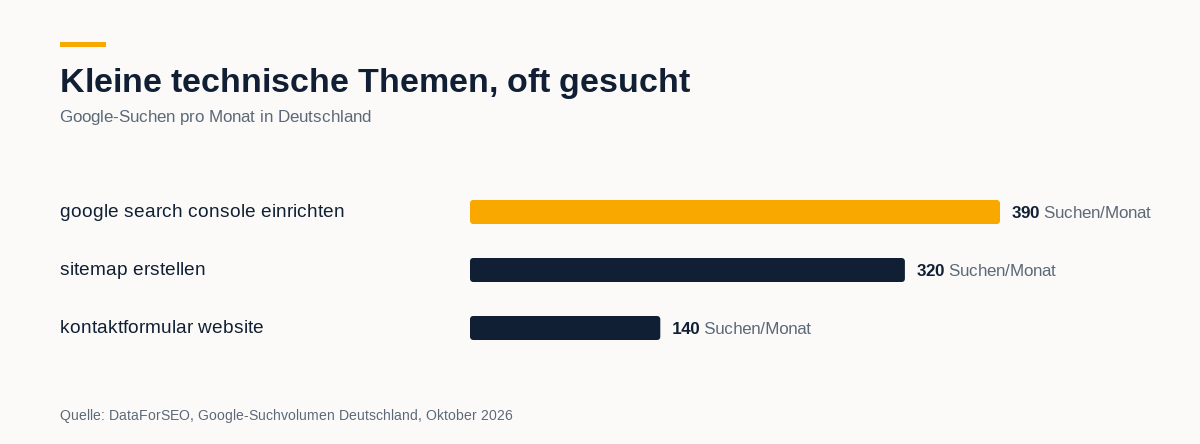
Quelle: DataForSEO, Google-Suchvolumen Deutschland, Oktober 2026
Auffällig an diesem Vergleich: Keines dieser drei Themen hat ein riesiges Suchvolumen — aber genau solche kleinen, technischen Einstellungen fragen Betriebsinhaber immer wieder, weil sie einmalig sind und schnell vergessen werden, sobald sie erledigt sind.
E-Mail-Benachrichtigungen aktivieren
Unter „Einstellungen" kannst du festlegen, ob Google dir per Mail Bescheid gibt, wenn etwas Wichtiges passiert — etwa ein neues Sicherheitsproblem oder ein deutlicher Rückgang bei den indexierten Seiten. Für die meisten Betriebs-Websites reicht die Standardeinstellung: Du bekommst nur Mails bei echten Problemen, nicht bei jeder kleinen Schwankung.
Typische Fehler beim Einrichten
Der häufigste Fehler ist, die Search Console einzurichten und danach nie wieder hineinzuschauen — dann bringt sie nichts. Der zweite häufige Fehler: Domain- und URL-Präfix-Property parallel anlegen und sich dann über unterschiedliche Zahlen wundern; beide zählen leicht anders. Und der dritte: die Sitemap-Adresse falsch eintragen, etwa mit einem Tippfehler in der Domain — die Search Console meldet dann einen Fehler, der sich in einer Minute beheben lässt, sobald man ihn liest.
Häufige Fragen
Wie melde ich mich bei der Google Search Console an?
Mit einem normalen Google-Konto unter search.google.com/search-console. Ein eigenes Konto nur für die Website brauchst du nicht — du kannst dein bestehendes Google-Konto verwenden und später weitere Nutzer einladen.
Ist die Google Search Console kostenlos?
Ja, vollständig. Google verlangt dafür kein Geld und bietet auch keine kostenpflichtige Zusatzstufe mit mehr Funktionen an.
Ist die Google Search Console für einen kleinen Betrieb sinnvoll?
Ja, gerade weil sie kostenlos ist und nur einmal eingerichtet werden muss. Sie zeigt dir die Suchbegriffe deiner eigenen Kunden und warnt dich, wenn technisch etwas nicht stimmt — beides bekommst du sonst nirgendwo so direkt von Google selbst.
Wenn du dir das lieber einmal zeigen lässt, statt es selbst Schritt für Schritt durchzugehen: Bei gefundenwerden.online gehört die Einrichtung der Search Console zu jeder neuen Website dazu. Wer lieber selbst versteht, was im Hintergrund passiert, findet das in der gefundenwerden.online Academy.