
Google Analytics zeigt dir, wie viele Menschen auf deiner Website waren, woher sie kamen und was sie dort gemacht haben. Für einen großen Online-Shop ist das unverzichtbar. Für einen kleinen Betrieb mit einer Website, die vor allem Vertrauen schaffen und Anfragen bringen soll, ist die Antwort weniger klar. Hier ist der Weg zur Einrichtung — und eine ehrliche Einschätzung, ob du ihn überhaupt gehen musst.
Was Google Analytics kann, was die Search Console nicht kann
Die Google Search Console (dazu gibt es einen eigenen Beitrag) zeigt dir, wie deine Website in der Google-Suche ankommt: welche Seiten indexiert sind, mit welchen Suchbegriffen Leute dich finden, wie oft sie klicken. Das ist die Sicht von außen, von Google aus.
Google Analytics zeigt dir die Sicht von innen: was auf deiner Website passiert, nachdem jemand sie geöffnet hat. Wie viele Seiten er sich ansieht, wie lange er bleibt, ob er auf den Button „Termin buchen" klickt, über welchen Kanal er überhaupt gekommen ist — Google, Facebook, ein Link in einer Mail, oder direkt, weil er deine Adresse eingetippt hat. Beide Werkzeuge sind kostenlos, beide ergänzen sich, aber sie beantworten unterschiedliche Fragen.
Schritt für Schritt einrichten
-
Konto und Property anlegen. Geh auf analytics.google.com und melde dich mit einem Google-Konto an. Google führt dich durch die Einrichtung eines Kontos (meist der Firmenname) und darunter einer „Property" — das ist die eigentliche Website oder App, die gemessen wird. Seit 2023 legt Google nur noch die aktuelle Version Google Analytics 4 (GA4) an, die ältere Universal-Analytics-Version gibt es nicht mehr neu.
-
Datenstream einrichten. Innerhalb der Property richtest du einen „Web"-Datenstream ein und trägst die Adresse deiner Website ein. Danach bekommst du eine Messungs-ID (Format
G-XXXXXXXXXX) — die brauchst du im nächsten Schritt.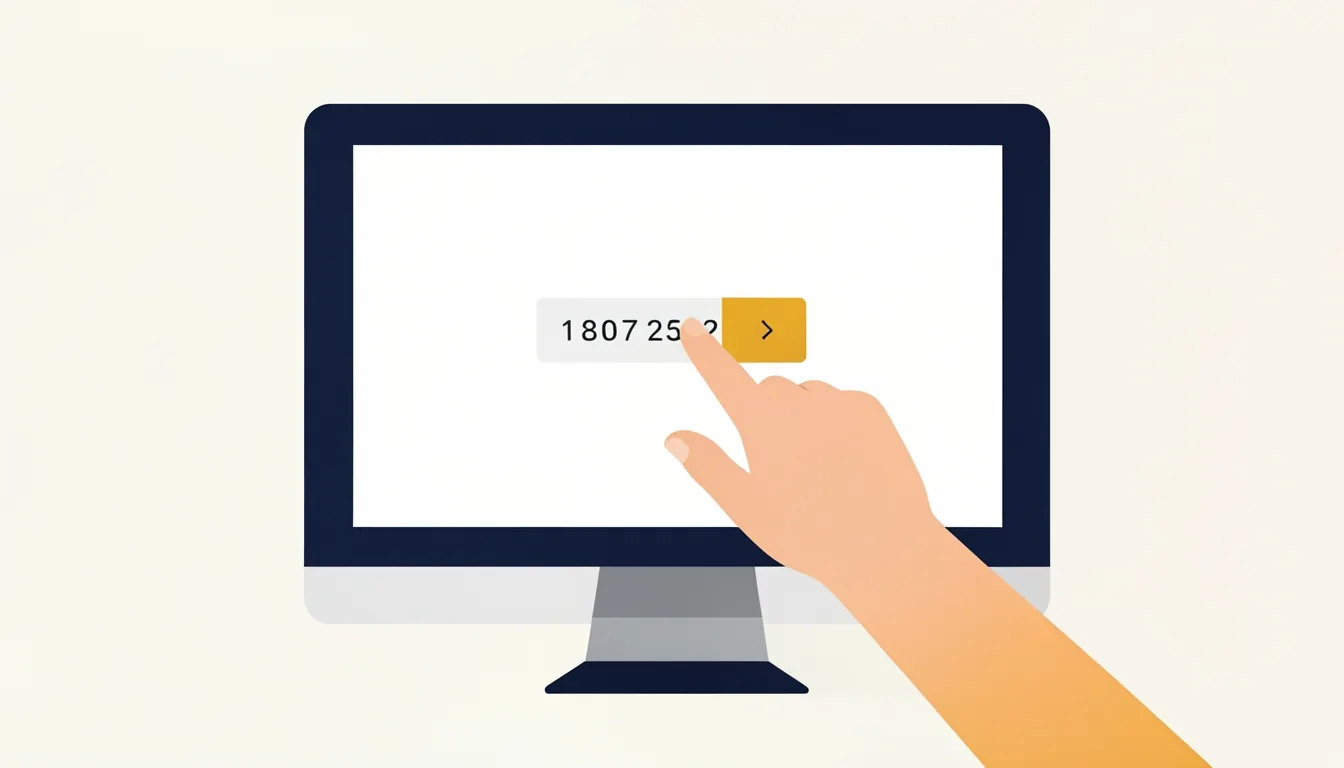
Die Messungs-ID verbindet deine Website mit dem richtigen Google-Analytics-Konto.
-
Code auf der Website einbinden. Die Messungs-ID allein reicht nicht — ein kleines Code-Stück muss auf jeder Seite deiner Website liegen, damit überhaupt Daten gesendet werden. Wie das geht, hängt vom System deiner Website ab: Viele Baukästen und Content-Systeme haben dafür ein eigenes Eingabefeld unter den Einstellungen, in das nur die ID gehört. Bei selbstgebauten Websites trägt man den Code direkt in den
<head>-Bereich jeder Seite ein, oder — der sauberere Weg — über den Google Tag Manager, der mehrere solche Codes an einer Stelle verwaltet. -
Cookie-Banner nicht vergessen. Google Analytics setzt Cookies und verarbeitet personenbezogene Daten. Nach der DSGVO brauchst du dafür in Deutschland eine wirksame Einwilligung, bevor die Messung startet — ein Cookie-Banner, der das Tracking erst nach Zustimmung lädt. Details dazu stehen in Googles eigener Hilfe zu Zustimmung und Analytics; Rechtsberatung dazu geben wir hier nicht, im Zweifel lohnt sich ein kurzer Blick von einem Fachanwalt für Datenschutz.
-
Prüfen, ob Daten ankommen. Unter „Berichte → Echtzeit" siehst du sofort, ob die Einrichtung funktioniert: Besuch die eigene Website in einem anderen Tab, und du solltest dich selbst als Besucher auftauchen sehen. Kommt dort nichts an, sitzt der Code meist nicht auf jeder Seite oder das Cookie-Banner blockiert ihn testweise — beides lässt sich mit dem kostenlosen Browser-Zusatz Tag Assistant von Google prüfen.
Was du danach wirklich regelmäßig ansehen solltest
Google Analytics hat Dutzende Berichte, aber für eine Betriebs-Website lohnen sich vor allem drei:
- Akquisition. Zeigt, über welchen Kanal Besucher gekommen sind — Google, Social Media, direkt, oder ein Link von einer anderen Seite. So siehst du, ob sich zum Beispiel ein Instagram-Post wirklich in Besuchern niederschlägt.
- Ereignisse. GA4 misst automatisch bestimmte Aktionen, etwa Klicks auf einen Link, der die Seite verlässt. Für eine Betriebs-Website lohnt es sich, ein eigenes Ereignis für den wichtigsten Klick einzurichten — meist „Termin anfragen" oder „Anrufen" — damit du siehst, ob Besucher wirklich dort ankommen, wo sie eine Anfrage stellen können.
- Seiten und Bildschirme. Zeigt, welche Unterseiten überhaupt besucht werden. Eine Leistungsseite, die niemand öffnet, ist ein Hinweis, dass sie von nirgendwo verlinkt oder in der Navigation schwer zu finden ist.
Quelle: DataForSEO, Google-Suchvolumen Deutschland, Oktober 2026
Lohnt sich das für einen kleinen Betrieb überhaupt?
Hier die ehrliche Seite davon: Viele Handwerksbetriebe richten Google Analytics ein, schauen sich einmal die Echtzeit-Besucher an — und öffnen das Konto danach nie wieder. Das ist kein Vorwurf, sondern normal, wenn man tagsüber auf der Baustelle oder beim Kunden steht und abends keine Lust auf ein Analyse-Werkzeug hat.
Wenn deine Website vor allem eines tun soll — Vertrauen schaffen und eine Anfrage auslösen — reicht oft auch weniger: die Google Search Console (kostenlos, zeigt die Suchbegriffe deiner Kunden) und ein eigener Besucherzähler, der ohne Cookie-Banner auskommt, weil er keine personenbezogenen Profile anlegt. Google Analytics lohnt sich dann vor allem, wenn du gezielt Werbung schaltest (Google Ads, Meta-Werbung) und wissen willst, welche Anzeige wirklich Anfragen bringt, nicht nur Klicks — dazu gibt es auch einen Beitrag zu Google Ads für Handwerker.
Typische Fehler
Der häufigste Fehler ist, die Messungs-ID zwar einzutragen, aber nicht auf allen Unterseiten — dann fehlen genau die Seiten in der Auswertung, die am meisten interessieren. Der zweite: kein Cookie-Banner, das die Zustimmung wirklich abfragt, bevor Analytics lädt — das ist ein Datenschutzrisiko, nicht nur ein Zahlenproblem. Und der dritte: ein Konto anlegen und es nie wieder öffnen. Dagegen hilft nur, sich einen festen Termin zu setzen, etwa einmal im Monat zehn Minuten die drei wichtigsten Berichte durchzusehen.
Häufige Fragen
Wo finde ich die Google-Analytics-ID?
Unter „Verwaltung → Datenstreams" in deiner Property. Dort steht die
Messungs-ID im Format G-XXXXXXXXXX, die du für die Einbindung auf der
Website brauchst.
Wie funktioniert Google Analytics 4?
GA4 misst Besuche als einzelne „Ereignisse" statt als feste Seitenaufrufe wie die ältere Version. Das macht es flexibler für Apps und moderne Websites, braucht aber am Anfang etwas Eingewöhnung, weil Berichte anders aufgebaut sind als in Universal Analytics.
Ist Google Analytics kostenlos?
Ja, die Standardversion ist für die allermeisten Websites komplett kostenlos. Erst bei sehr großen Datenmengen gibt es eine kostenpflichtige Stufe (Analytics 360), die für eine Betriebs-Website nicht relevant ist.
Ist Google Analytics für einen kleinen Betrieb sinnvoll?
Es kommt darauf an, ob du die Zahlen auch wirklich ansiehst. Schaltest du Werbung oder willst du genau verstehen, welcher Kanal Anfragen bringt, lohnt es sich. Reicht dir zu wissen, dass die Website gefunden wird und Anfragen kommen, leisten die Search Console und ein einfacher Besucherzähler oft schon genug.
Bei gefundenwerden.online richten wir bei jeder neuen Website die Search Console und einen datensparsamen Besucherzähler ein — Google Analytics nur, wenn es für die Werbung des Betriebs wirklich gebraucht wird. Wer lieber selbst versteht, wie die eigenen Website-Zahlen zusammenhängen, findet das in der gefundenwerden.online Academy.