Einen Google-Maps-Eintrag legst du nicht getrennt an. Es gibt dafür kein eigenes Formular, keine eigene Anmeldung bei Google Maps. Was du anlegst, ist dein Google-Unternehmensprofil — und sobald das steht, taucht dein Betrieb automatisch auf der Karte auf. Die Suche nach einem „Maps-Eintrag" führt also am Ziel vorbei, wenn du nach einer eigenen Stelle dafür suchst.
Das ist keine Spitzfindigkeit, sondern spart dir Zeit: Wer nach „Google Maps Eintrag erstellen" sucht und dann eine zweite Anmeldung bei Google Maps selbst sucht, findet keine — und versucht es am Ende doppelt oder an der falschen Stelle.
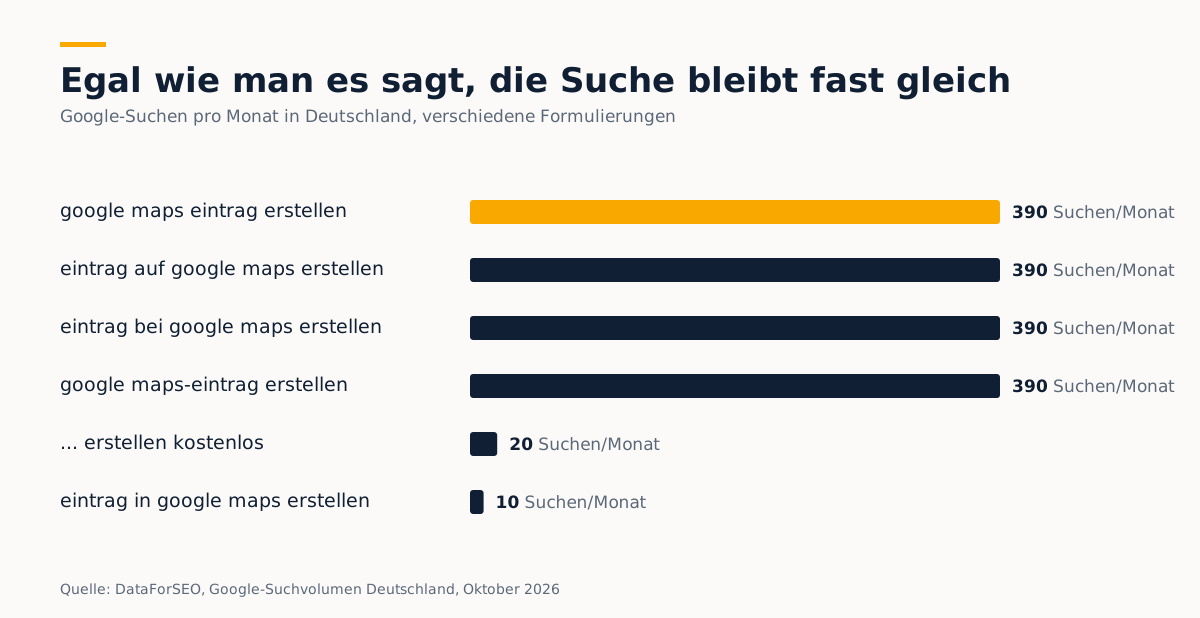
Quelle: DataForSEO, Google-Suchvolumen Deutschland, Oktober 2026
Egal wie die Formulierung lautet — die Suchzahlen zeigen: Fast 400 Menschen im Monat suchen in Deutschland genau diese Frage, in leicht unterschiedlichen Worten. Das Bedürfnis ist dasselbe, und die Antwort auch.
Warum Google Maps und das Unternehmensprofil eine Sache sind
Früher hieß das, was heute Google-Unternehmensprofil heißt, „Google My Business". Der Name hat sich geändert, die Technik dahinter nicht: Ein Unternehmensprofil ist die Datenbank mit Firmenname, Adresse, Öffnungszeiten, Fotos und Bewertungen. Google Maps und die normale Google-Suche zeigen beide dieselben Daten an — nur in anderer Form.
- In der Google-Suche siehst du dein Profil meist als Kasten rechts neben den Suchergebnissen oder im „lokalen Paket" mit drei Einträgen ganz oben.
- In Google Maps siehst du dieselben Daten als Stift auf der Karte, mit demselben Namen, derselben Bewertung, denselben Öffnungszeiten.
Es gibt keine Stelle, an der du für Maps etwas anders einrichten müsstest als für die normale Suche. Ein Profil, zwei Anzeigeorte.
So bekommt dein Betrieb seinen Platz auf der Karte
Der Weg zum Pin auf der Karte ist also identisch mit dem Weg zum Unternehmensprofil: auf business.google.com/add anmelden, Firmenname, Kategorie und Adresse eintragen, Verifizierung durchlaufen. Den ganzen Ablauf mit allen Schritten und den Verifizierungswegen haben wir schon einmal ausführlich aufgeschrieben, weil er unabhängig von Maps gleich bleibt: Google Unternehmensprofil erstellen: Schritt für Schritt.
Zwei Dinge sind bei der Eingabe speziell für die Kartenansicht wichtig, auch wenn sie im selben Formular passieren:
- Die Adresse muss stimmen, nicht nur ungefähr passen. Für die normale Suche reicht oft die Postleitzahl, für die Karte zählt die genaue Position. Eine falsch geschriebene Hausnummer setzt den Stift am Nachbargrundstück ab.
- Servicegebiet statt Adresse, wenn du zu Kunden fährst. Betriebe ohne Kundenlaufkundschaft — viele Handwerksbetriebe gehören dazu — tragen statt einer sichtbaren Adresse ein Gebiet ein. Auf der Karte erscheint dann kein fester Stift an deiner Werkstatt, sondern ein Kreis oder Gebiet um die Orte, in denen du arbeitest.

Der Stift auf der Karte kommt aus genau denselben Daten wie dein Eintrag in der normalen Suche.
Wenn der Stift an der falschen Stelle steht
Das ist der häufigste Maps-spezifische Ärger: Das Profil ist korrekt ausgefüllt, aber der Stift auf der Karte sitzt ein paar Hausnummern daneben oder sogar in der falschen Straße. Das passiert vor allem bei Neubaugebieten, bei Adressen mit ungewöhnlicher Hausnummerierung oder wenn Google die Adresse automatisch grob geschätzt hat.
So korrigierst du das nachträglich:
- Im Google Business Profile Manager anmelden und das eigene Profil öffnen.
- Unter „Standort" oder „Karte bearbeiten" den Stift direkt mit der Maus an die richtige Stelle ziehen.
- Speichern. Die Änderung ist meist innerhalb von Stunden bis wenigen Tagen auf der Karte sichtbar, ohne erneute Verifizierung.
Wichtig: Diese Korrektur betrifft nur die Position auf der Karte, nicht die Adresse in Textform. Beides sollte am Ende zusammenpassen.
Wenn es deinen Betrieb auf der Karte schon gibt
Manchmal legt nicht der Betrieb selbst den ersten Eintrag an, sondern ein Kunde tut es indirekt — etwa, wenn jemand einen Ort auf Google Maps markiert oder eine Bewertung zu einem Ort abgibt, den Google automatisch erkannt hat. Das Ergebnis: ein Karteneintrag ohne Besitzer, oft mit lückenhaften Angaben.
Bevor du ein neues Profil anlegst, lohnt sich deshalb der Check: Firmennamen bei Google Maps suchen. Findest du einen bestehenden, aber unvollständigen Eintrag, kannst du ihn über den Button „Dieses Unternehmen beanspruchen" übernehmen — das führt zur selben Verifizierung wie beim Neuanlegen, nur dass am Ende kein doppelter Eintrag entsteht. Zwei Profile für denselben Betrieb verwirren Google und sorgen oft dafür, dass die Bewertungen auf beide Einträge verteilt werden, statt sich an einer Stelle zu sammeln.
Öffnungszeiten, Fotos und Bewertungen zeigt die Karte genauso an wie die normale Google-Suche.
Was auf der Karte zu sehen ist — und was nicht
Ein frisch verifiziertes Profil zeigt auf der Karte zunächst nur das Nötigste: Name, Kategorie-Symbol, Adresse oder Gebiet. Erst mit der Zeit füllt sich die Ansicht:
- Öffnungszeiten erscheinen, sobald du sie im Profil eingetragen hast.
- Fotos zeigt Google in der Kartenansicht prominent an — ein Betrieb ohne eigene Fotos bekommt automatisch generierte Straßenansichten, die selten schmeichelhaft sind.
- Sternebewertungen erscheinen erst, wenn die ersten echten Bewertungen eingegangen sind. Wie du gezielt danach fragst, steht in Google-Bewertungen schreiben: eine Anleitung für deine Kunden.
- Die Reihenfolge im „lokalen Paket" mit den drei hervorgehobenen Einträgen hängt von weiteren Faktoren ab, die über die reine Existenz des Profils hinausgehen — dazu mehr in Lokale SEO für Handwerker: was wirklich zählt.
Häufige Fragen
Ist es erlaubt, Google Maps gewerblich zu nutzen?
Ja. Ein Unternehmensprofil anzulegen und damit auf Google Maps zu erscheinen, ist für jeden Betrieb mit einer echten Geschäftsadresse oder einem Servicegebiet kostenlos erlaubt und von Google ausdrücklich vorgesehen.
Wie kann ich Google Maps für meinen Betrieb einrichten?
Indem du ein Google-Unternehmensprofil unter business.google.com/add anlegst und verifizierst. Eine separate Einrichtung nur für Maps gibt es nicht — die Schritte dafür stehen in Google Unternehmensprofil erstellen: Schritt für Schritt.
Was bringt ein Google-Unternehmensprofil überhaupt?
Es ist die Grundlage dafür, dass dein Betrieb bei „Handwerker in der Nähe" oder beim Suchen deines Firmennamens überhaupt mit Adresse, Öffnungszeiten, Fotos und Bewertungen angezeigt wird — auf der Karte genauso wie in der normalen Suche. Ohne Profil bleibt diese Fläche leer.
Wie trage ich meine Firma bei Google Maps ein, wenn es schon einen Eintrag gibt?
Über „Dieses Unternehmen beanspruchen" im bestehenden Kartenpunkt, statt ein neues Profil anzulegen. Das führt zur gleichen Verifizierung wie bei einem neuen Profil, verhindert aber doppelte Einträge für denselben Betrieb.
Wer sich mit Profil, Kartenposition und Pflege nicht selbst beschäftigen will, kann das auch abgeben — mehr dazu unter gefundenwerden.online/google-unternehmensprofil. Wer lieber selbst versteht, wie Website und Google-Profil zusammenspielen, findet das in der gefundenwerden.online Academy.